「Netflixを解約したいけれど、どこから手続きすればいいのか分からない…」 「アプリを削除しただけで解約できているか不安…」
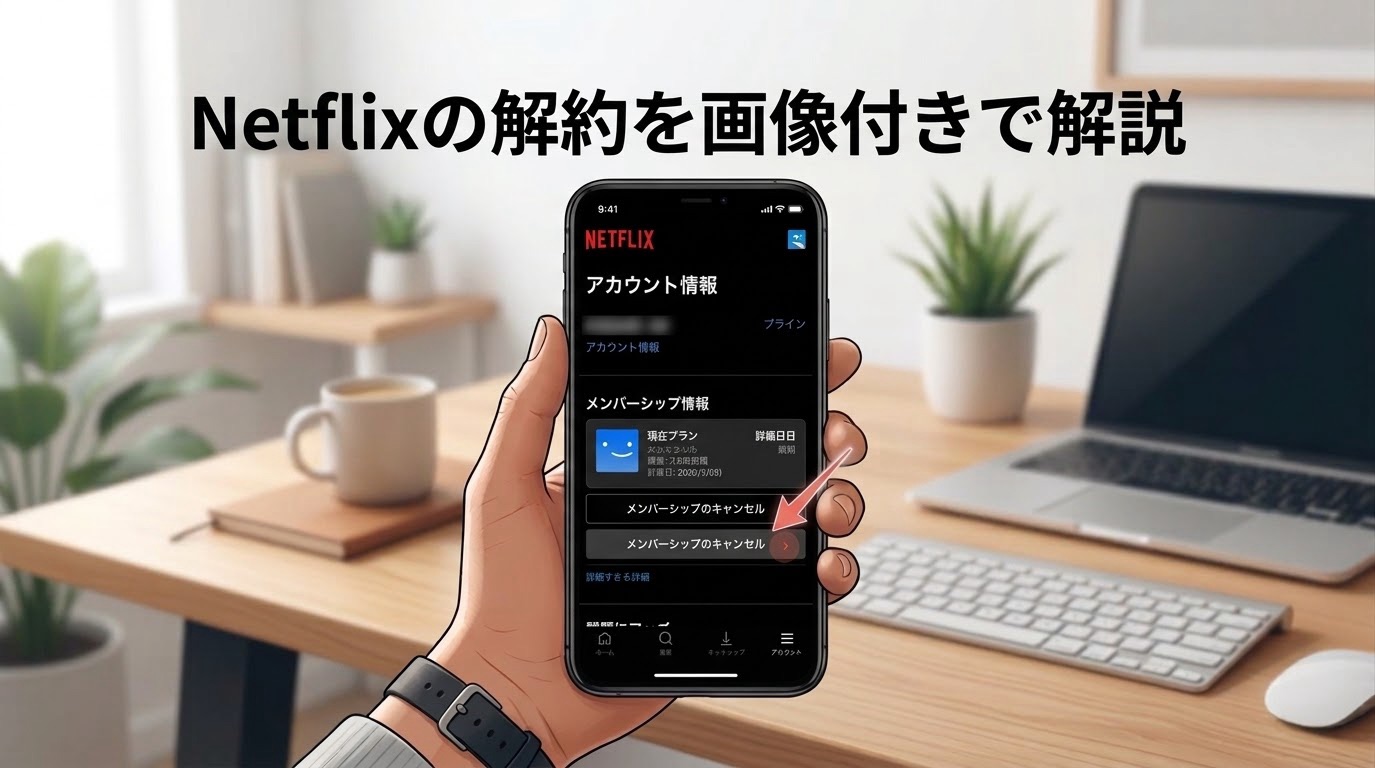
本記事では、スマホ(ブラウザ・アプリ)やパソコンを使って最速でNetflixを解約する手順を、実際の画面イメージとともに分かりやすく解説します。
解約ページのURLが見つからない場合の検索のやり方や、事前に知っておくべき注意点もまとめているので、ぜひ参考にしてください!
目次
Netflixを解約する前の3つの注意点
手続きを始める前に、トラブルを防ぐためのポイントを確認しておきましょう。
- アプリを消す(アンインストール)だけでは解約されない スマホからアプリを削除したり、ログアウトしたりするだけでは契約は継続し、月額料金が発生し続けます。
- 途中解約しても「次回更新日」まで視聴できる 解約手続きを行っても即座に見られなくなるわけではありません。残りの契約期間までは今まで通りコンテンツを楽しめます(日割り計算による返金はありません)。
- ドコモ・au・SoftBankなどのセットプランは専用マイページから 携帯キャリアやJ:COMなどの提携プラン経由で契約している場合、Netflixの標準画面からは解約できません。各社マイページ(My docomo, My auなど)からの手続きが必要です。
解約URL(アカウントページ)の検索方法
「解約ボタンがどこにあるか見つからない」という方は、直接アカウントページを開くのが一番簡単です。
検索エンジンから直接開く場合
- Googleなどの検索窓で**「Netflix アカウント」または「Netflix キャンセル」**と検索します。
- 検索結果の一番上に出てくる**『アカウント – Netflix』**または公式ヘルプセンターのリンクをクリックします。
- 直接ログイン画面(またはアカウント管理画面)に遷移します。
- Direct URL:
[https://www.netflix.com/youraccount](https://www.netflix.com/youraccount)
【画像で解説】スマホ・PCからNetflixを解約する3ステップ
ここからは具体的な解約手順を説明します。スマホのWebブラウザ(SafariやChrome)またはPCから行うのが最もスムーズです。
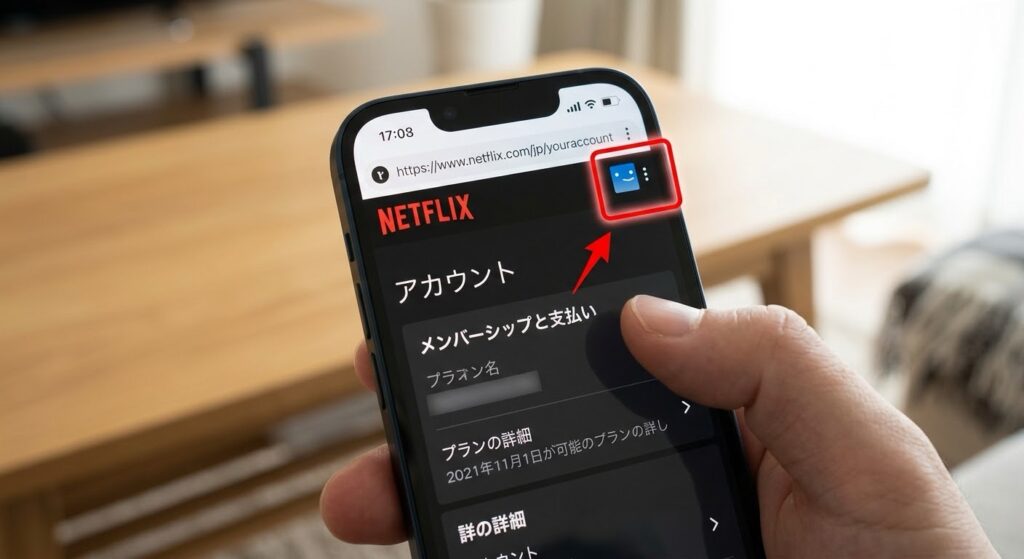
Step 1: Netflixにログインして「アカウント」を開く
公式Webサイトまたはアプリからログインし、右上のプロフィールアイコンをタップして**「アカウント」**を選択します。
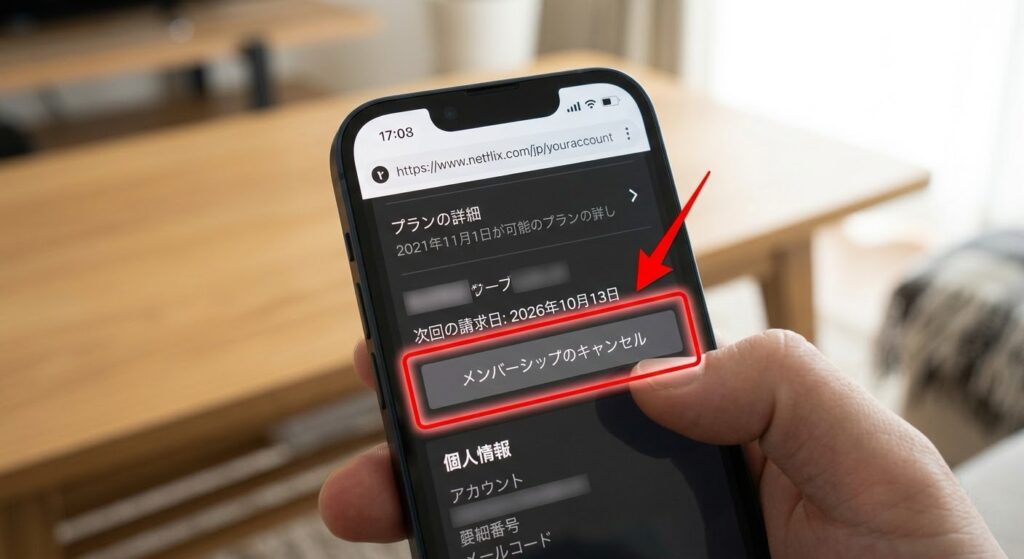
Step 2: 「メンバーシップのキャンセル」ボタンをタップする
アカウント詳細画面が開いたら、下部へスクロールします。 **「メンバーシップのキャンセル」**というグレー(または白)のボタンがあるので、ここをタップします。
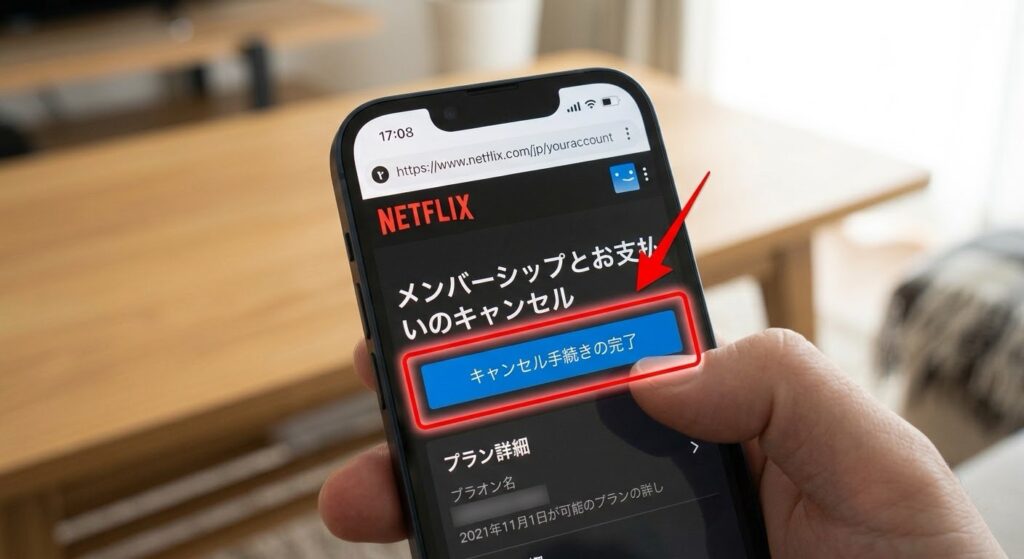
Step 3: 「キャンセル手続きの完了」を押して解約を確定する
確認画面が表示されます。画面中央にある**「キャンセル手続きの完了」**(青色のボタン)をタップすれば、解約完了です!
解約が完了したか確認する方法
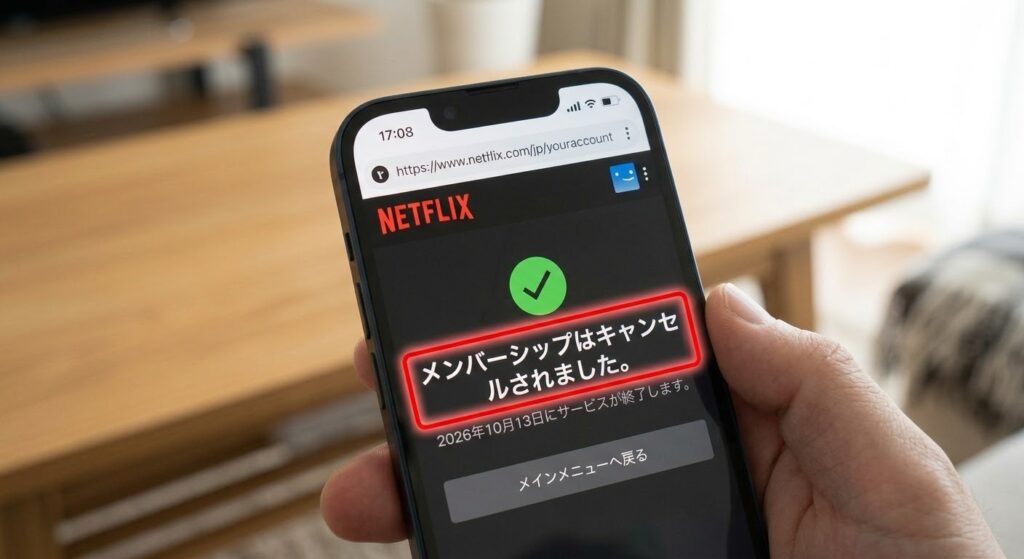
手続きが正常に終わったかどうかは、以下の2点で確認できます。
- 確認メールのチェック 登録アドレスに「Netflixメンバーシップのキャンセル」という件名のメールが届きます。
- アカウント画面の表示確認 再びアカウントページを開いた際、**「メンバーシップは〇年〇月〇日にキャンセルされます」**という青い案内メッセージが表示されていれば問題なく解約されています。