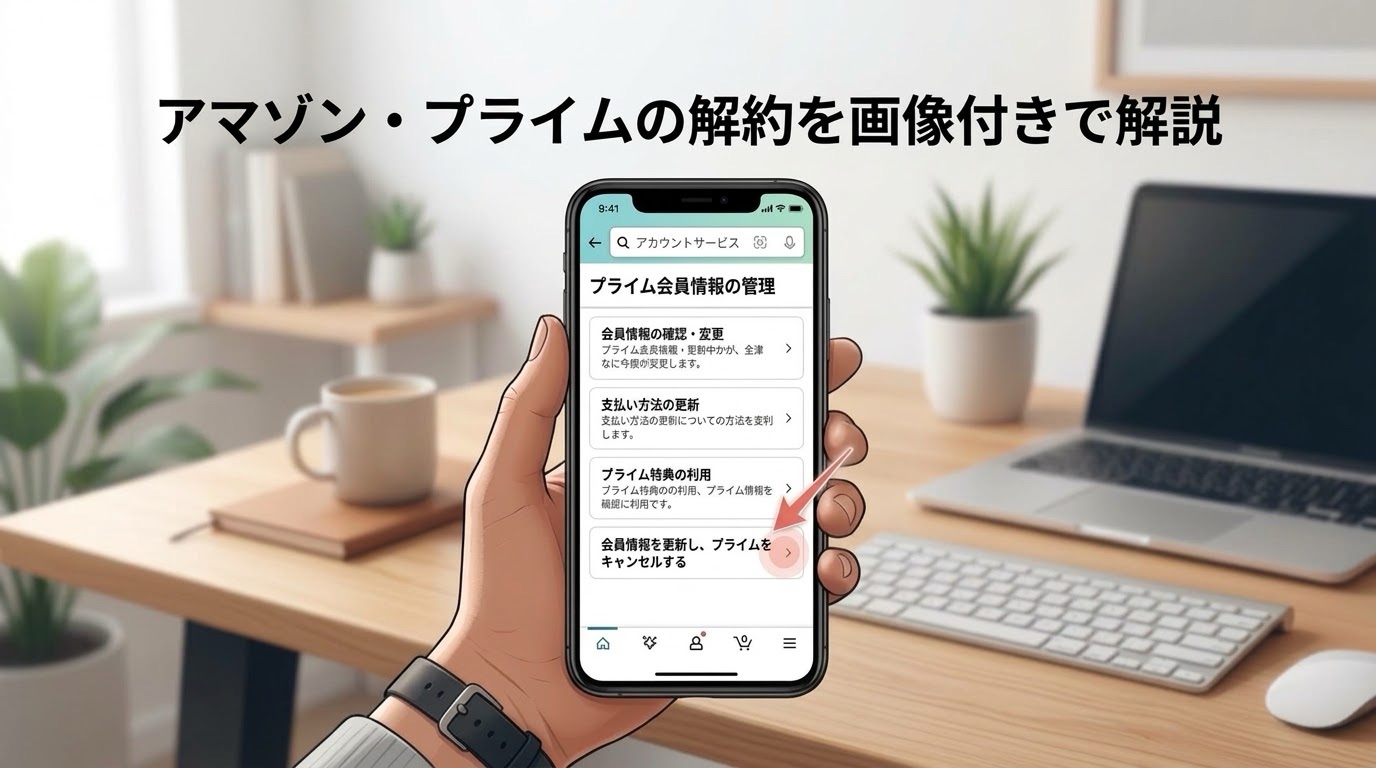
「Amazonプライムを解約したいけれど、解約ページがどこにあるかわからない…」 「途中でボタンが何度も出てきて、本当に解約できたか不安…」
そんな悩みをお持ちの方に向けて、今回はAmazonプライムの解約手順をスマホ画面の日本語画像付きで1ステップずつ丁寧に解説します!
検索エンジンで解約ページを探す手順から、実際に押すべきボタンの位置、損をしない注意点までまとめたので、画面と一緒に進めてみてくださいね。
ステップ0:解約ページの検索・アクセス方法
まずは、スマホの検索アプリ(SafariやGoogleなど)を使って、最短で解約ページにたどり着く方法から紹介します。
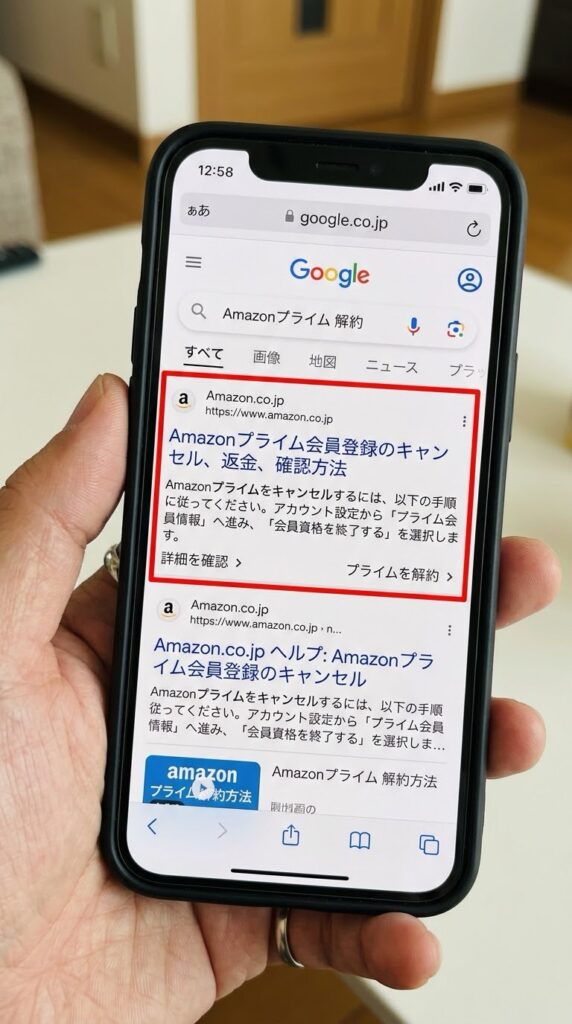
1. 検索窓にキーワードを入力する
検索アプリを開き、「Amazonプライム 解約」 または 「Amazonプライム 会員情報」 と入力して検索します。
2. 公式の「アカウントサービス」または「プライム会員情報」をタップ
検索結果の最上部、または「Amazon.co.jp」の公式ドメインが表示されている**「Amazonプライム会員情報の管理」** のリンクをタップします。
💡ここがポイント! ログイン画面が表示された場合は、解約したいAmazonアカウントのアドレスとパスワードを入力してログインしてください。
ステップ1:解約手続きをスタートする(ボタンの位置)
ログインして「プライム会員情報」の画面が開いたら、いよいよ解約作業です。
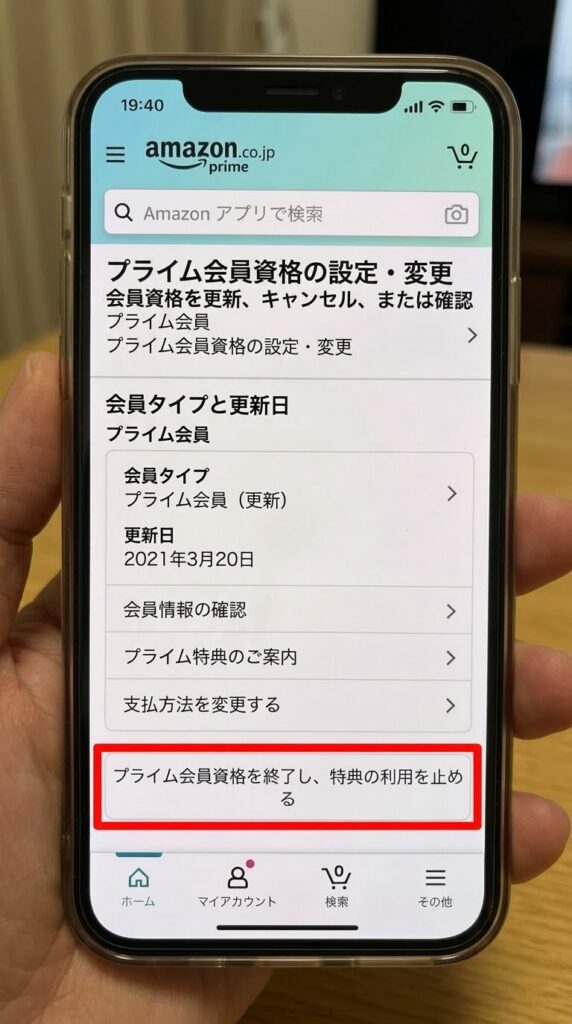
1. 「プライム会員情報」のメニューを開く
画面上部(または中央付近)にある**「プライム会員情報(管理)」** のアコーディオン(メニュー)をタップします。
2. 「プライム会員資格を終了し、特典の利用を止める」をタップ
展開されたメニューの一番下にある、「プライム会員資格を終了し、特典の利用を止める」 というテキストリンクをタップします。
ステップ2:確認画面を進む(引き止め画面の通過)
Amazonの解約手続きでは、途中で確認画面が複数回表示されます。落ち着いて進めましょう。
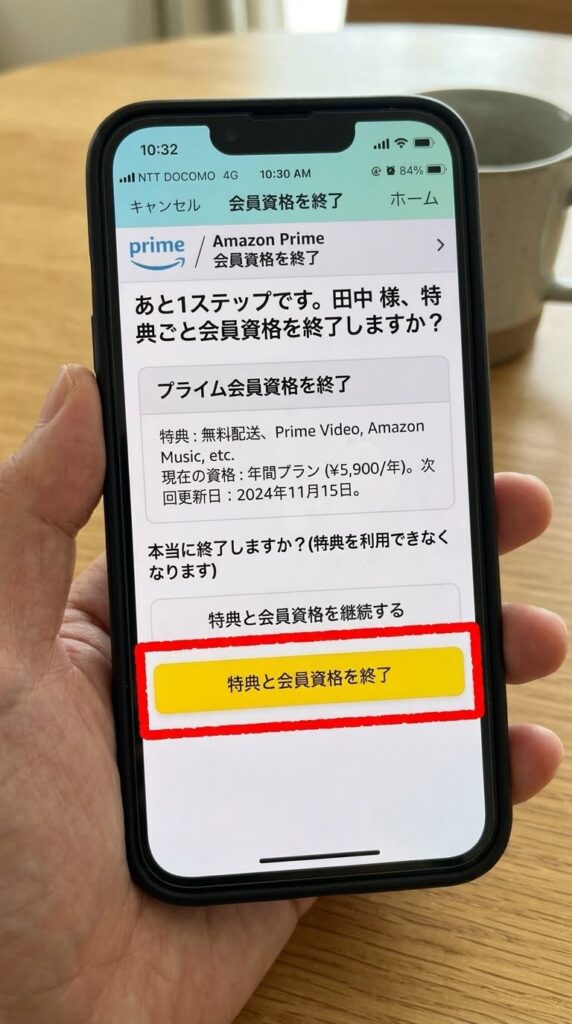
1. 「特典と会員資格を終了」をタップ
プライム特典の案内画面が表示されます。画面を一番下までスクロールし、黄色いボタン**「特典と会員資格を終了」** をタップします。
ステップ3:解約のタイミング(最終決定)を選ぶ
ここが最後のステップです!ご自身の希望に合わせて、解約タイミングを選択します。
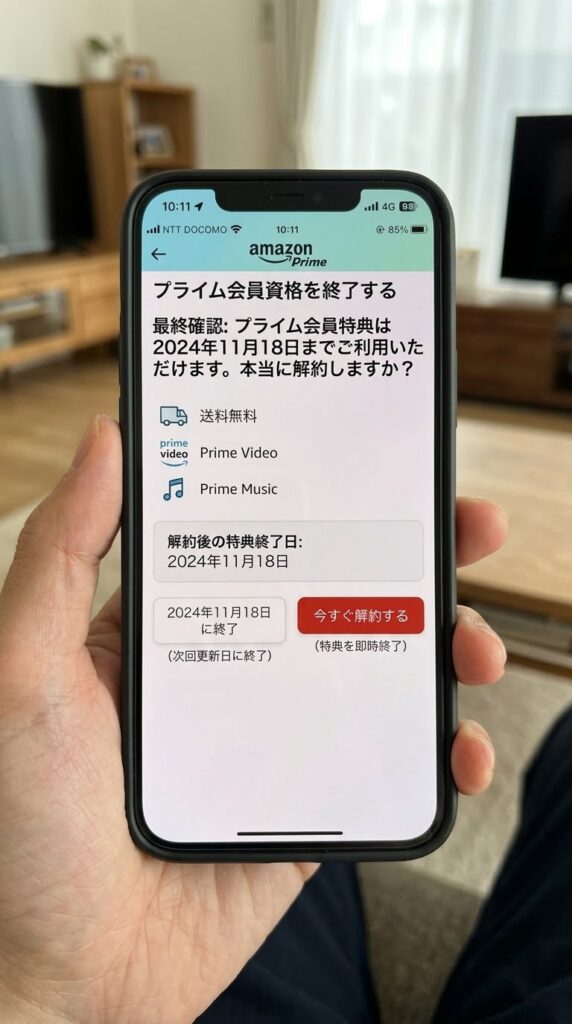
- 「〇年〇月〇日に終了(解約予約)」を選ぶ場合 更新日ギリギリまでプライム特典(動画視聴や配送無料など)を使い続けたい方はこちらを選びます。解約手続き後も、記載の期日までは通常通り使えます。
- 「今すぐ解約する」を選ぶ場合 特典を今すぐ停止し、即座に解約したい場合に選択します。
ボタンを押した後、画面上部に**「会員資格が終了しました」、または「〇年〇月〇日に会員資格が終了します」** とメッセージが出れば解約完了です!
Amazonプライム解約時の3つの注意点
解約する前に知っておきたい重要なポイントをまとめました。
- 解約後も更新日までは特典が使える 途中で解約予約をしても、すでに支払った期間の終了日まではプライムビデオなどを楽しめます。早めに解約手続きだけ済ませておくのが損をしないコツです。
- 特典を全く使っていなければ「返金」される可能性がある 有料会員の更新後、一度もプライム配送や動画視聴などの特典を利用していない場合、手続き時に会費が返金される仕様になっています。
- アプリのアンインストールだけでは解約にならない 「Amazonアプリ」や「Prime Videoアプリ」をスマホから消すだけでは解約されません。必ず今回紹介した手順でWeb上から手続きを行ってください。
まとめ:落ち着いて手順通り進めれば簡単!
Amazonプライムの解約は、「メニューを開く > 引き止め画面を一番下まで下りてボタンを押す」 を繰り返すだけで確実に完了できます。
「解約できているか心配…」という方は、もう一度トップページの「プライム会員情報」を開き、「〇年〇月〇日に会員資格が終了します」 と表示されているか確認してみてくださいね。