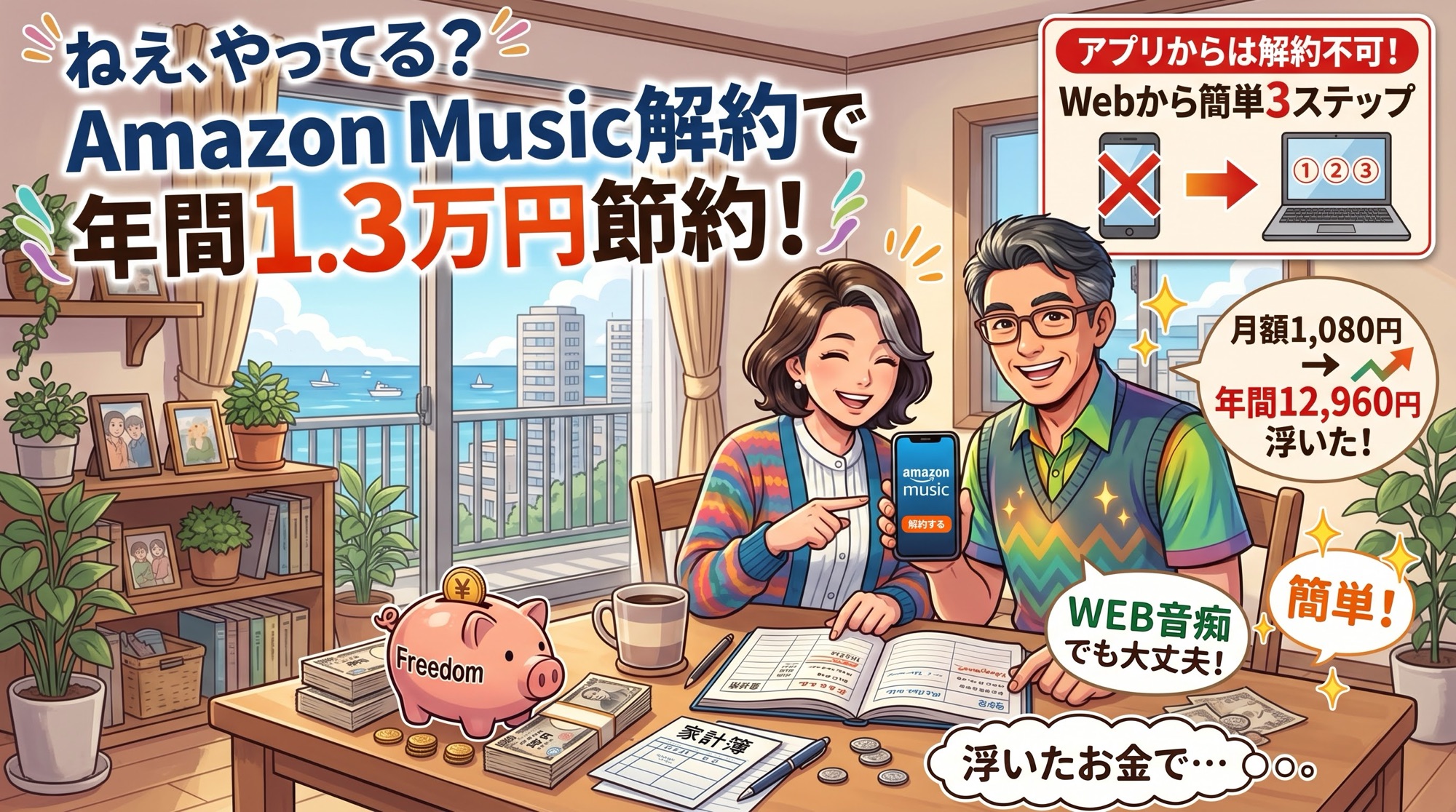
【Amazon Music解約】年1.3万円節約!うっかり課金はもう終わりにしませんか?
無料体験のつもりで始めたのに、気づけば毎月お金が引き落とされていた……なんてことはありませんか?
Amazon Music Unlimited(個人プラン)の月額料金は1,080円(プライム会員は980円)です。これを1年間続けると、年間で約11,760円〜12,960円の出費になります。
無料期間中に「たまに音楽を聴くのは楽しかったな」と感じても、毎日使っていないなら思い切って手放すのが賢い選択です。解約しても、手元のスマホや生活に困ることは一切ありません。解約ボタンを押した瞬間、年間1万円以上の自由なお金が手に入ります。
Amazon Music(アンリミテッド)の具体的な解約手順
スマホの操作に慣れていない方でも迷わないよう、画面の流れに合わせて順番に解説します。
手順①:WebブラウザでAmazonにログインする
Amazon Musicアプリからは解約操作ができません。必ずSafariやChromeなどのWebブラウザを開き、Amazonの公式サイト(amazon.co.jp)にアクセスしてログインしてください。
手順②:アカウントサービスを開く
画面右上にある自分の名前(または人型のアイコン)をタップし、メニューの中から「アカウントサービス」を選択します。
手順③:「会員登録・サブスクリプション」を選ぶ
一覧の中から「お客様の会員登録とサブスクリプション」(または「Amazon Musicの設定」)を探してタップします。
手順④:Amazon Music Unlimitedの設定を開く
利用中のサービス一覧に「Amazon Music Unlimited」が表示されます。その横にある「Amazon Music Unlimitedの設定」をタップしてください。
手順⑤:「定期購入をキャンセルする」をタップする
会員登録の詳細画面が表示されます。画面下部にある「会員登録の更新」項目の中の「定期購入をキャンセルする」をタップします。
手順⑥:複数回の「引き止め画面」を進む(計2〜3回)
ここからAmazon特有の引き止め画面が連続して表示されます。迷わず進めましょう。
- 1回目の引き止め:「本当にキャンセルしますか?」という確認と、別プランの提案画面が出ます。画面下の「キャンセルに進む」をタップします。
- 2回目の引き止め:「解約すると〇〇曲が聴けなくなります」という警告画面が出ます。ひるまずに「登録をキャンセルする」を選択します。
- 最終確認:最後に「解約が完了しました」と表示されれば、手続きはすべて完了です。
【オジオジ $の体験メモ】解約してみて分かったこと
無料期間のお試し散歩は楽しいですが、うっかりすると、解約を忘れて延々と料金を払い続けてしまうことがあるので忘れずに解約しましょう。
私も最初は「いつでも解約できるから」と気楽に体験を始めたのですが、日々の忙しさに紛れてすっかり忘れそうになりました。アプリの画面をいくら探しても解約ボタンが見つからず、最初は少し焦ったのが本音です。
WebブラウザからAmazonの設定画面に入り、2回も出てくる「本当にやめますか?」という引き止め画面を突破してようやく完了したときは、正直「ふう、これで無駄なお金を払わずに済んだ!」と胸のつかえが取れてスッキリしました。一度コツさえ掴めば、作業自体は3分もかかりません。
解約前に知っておくべき注意点・デメリット
- 解約後も次回更新日まで聴き続けられる 解約手続きを今すぐ完了させても、即座に聴けなくなるわけではありません。契約期間の最終日まではそのままフル機能で楽しめます。
- 日割り計算による返金はない 月の途中で解約しても、残りの日数分の料金が日割りで戻ってくることはありません。
- アプリを消すだけでは解約にならない スマホからAmazon Musicアプリを削除(アンインストール)しても、解約したことにはならず料金が発生し続けます。必ず上記の手順で手続きを行ってください。
- 解約後は無料版(Amazon Music Free)に移行する 解約手続きが終わっても、広告付きの無料プランで音楽を聴くことは可能です。
今日から始める小さな節約の一歩
サブスクの解約は、「後でやろう」と思うとつい忘れてしまいます。まずは今すぐスマホのWebブラウザを開き、Amazonのアカウント画面を確認することから始めてみてください。
使っていないサービスを一つ整理するだけで、毎月の通帳を見るのが少し楽しみになりますよ。
情報参照元